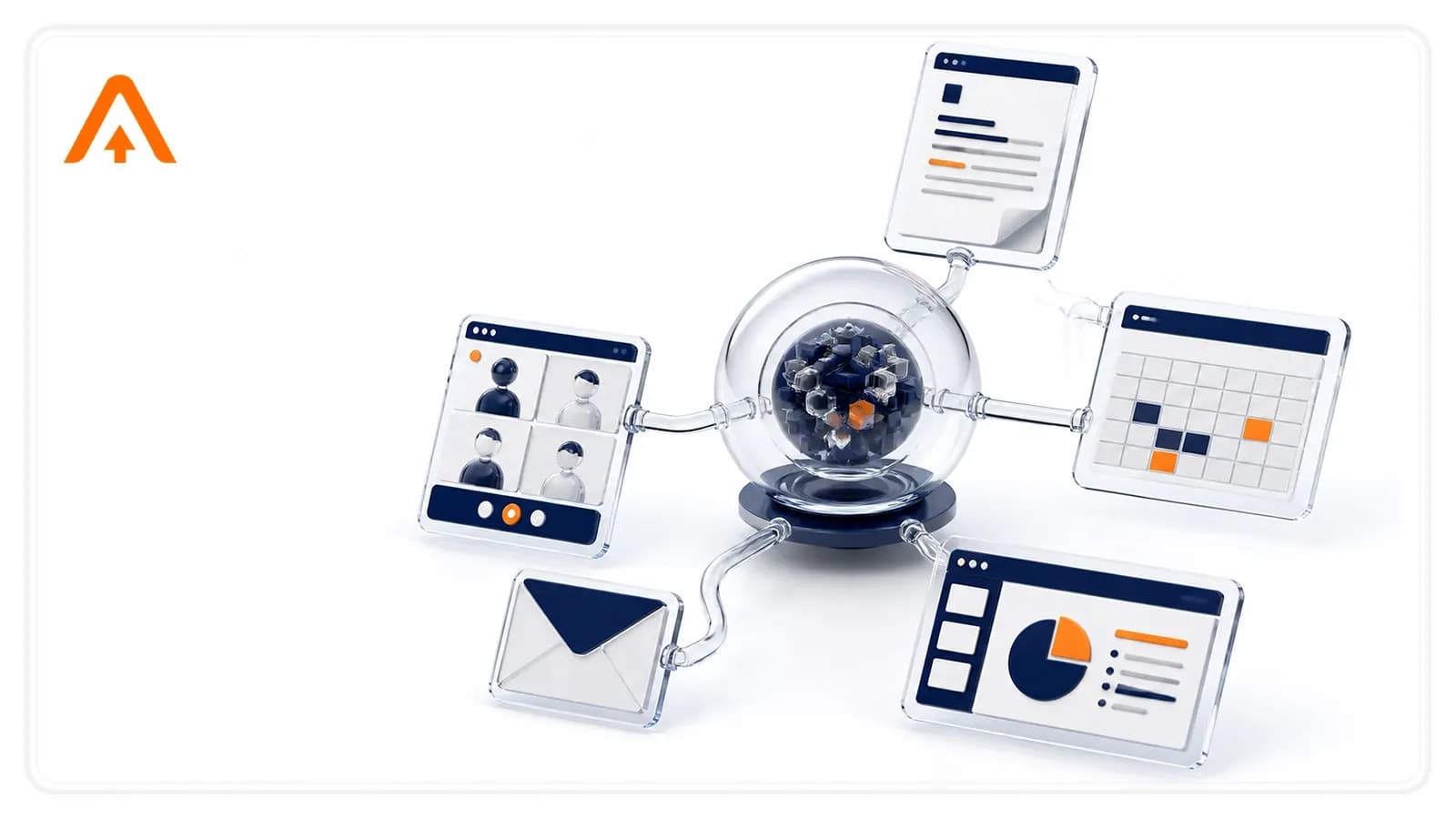
اگر نام Copilot برایتان مبهم است، دلیلش این است که مایکروسافت این نام را برای چند تجربه مرتبط به کار میبرد. افزون بر این، در سال ۲۰۲۶ نام Microsoft 365 Copilot به Microsoft Copilot تغییر کرده و ممکن است هنوز هر دو نام را در صفحات، مجوزها و محیطهای مختلف ببینید. بنابراین قبل از خرید یا پیادهسازی، باید دقیقاً مشخص کنید درباره کدام Copilot، با کدام حساب و برای چه کاری صحبت میکنید.
نسخه یا محصول | کار اصلی | مناسب برای |
|---|---|---|
Microsoft Copilot رایگان | پاسخگویی، جستوجوی وب، نوشتن، خلاصهسازی و ساخت تصویر | افراد و استفاده عمومی |
Copilot در Microsoft 365 | کار داخل Word، Excel، PowerPoint، Outlook و OneNote؛ قابلیتها به اشتراک وابستهاند | کاربران شخصی و تیمهای متکی بر Microsoft 365 |
Microsoft Copilot سازمانی | اتصال به دادههای مجاز سازمان، Teams، فایلها، ایمیلها، Search و Agentها | شرکتها و سازمانها |
GitHub Copilot | پیشنهاد کد، گفتوگو درباره کد، کار در IDE و جریان توسعه | برنامهنویسان و تیمهای نرمافزار |
Microsoft Copilot Studio | ساخت Agent و جریان خودکار با ابزار Low-code | اتوماسیون و سناریوهای اختصاصی کسبوکار |
نتیجه سریع: برای سؤال و تولید محتوا نسخه عمومی کافی است؛ برای کار روی فایلها و فرایندهای شرکت باید نسخه Microsoft 365 و مجوز سازمانی را بررسی کنید. GitHub Copilot و Copilot Studio دو محصول تخصصی و متفاوتاند.
هوش مصنوعی Copilot دقیقاً چیست؟
Copilot یک رابط گفتوگویی مبتنی بر هوش مصنوعی است که درخواست شما را بهصورت Prompt دریافت میکند و برای تولید پاسخ، نوشتن محتوا، خلاصهسازی یا انجام کار از مدلهای زبانی و منابع در دسترس استفاده میکند. تفاوت مهم آن با یک موتور جستوجوی معمولی این است که فقط فهرستی از لینکها تحویل نمیدهد؛ اطلاعات را ترکیب میکند و خروجی متناسب با هدف و قالب درخواستی میسازد.
در محیط کاری، ارزش اصلی Copilot از اتصال کنترلشده به محتوای Microsoft 365 میآید. برای نمونه میتواند بر اساس ایمیلها و جلسههایی که خود کاربر اجازه مشاهده آنها را دارد، یک خلاصه پروژه بسازد؛ از فایل Word پیشنویس ارائه تولید کند؛ یا در Excel فرمول و نمودار پیشنهاد دهد. Copilot مجوز تازهای برای دیدن اطلاعات ایجاد نمیکند و باید همان مرزهای دسترسی کاربر را رعایت کند.
بااینحال Copilot تصمیمگیر نهایی نیست. خروجی آن احتمالی است و ممکن است اطلاعات ناقص، استنباط اشتباه یا منبع نامناسب داشته باشد. بهترین نقش برای آن «همکار اولیه» است: پیشنویس میسازد، اطلاعات را مرتب میکند و سرعت شروع را بالا میبرد؛ اما تأیید عدد، ادعا و تصمیم حساس بر عهده انسان میماند.
Copilot چگونه کار میکند؟

به زبان ساده، Copilot چهار مرحله را هماهنگ میکند: درخواست شما را میفهمد، زمینه مناسب را پیدا میکند، مدل هوش مصنوعی را برای تولید پاسخ به کار میگیرد و نتیجه را در محیطی مانند چت یا یکی از برنامههای Microsoft 365 نمایش میدهد.
- Prompt و زمینه را دریافت میکند: سؤال، فایل باز، ایمیل، جلسه یا محدودهای که برای کار مشخص کردهاید.
- منبع مناسب را انتخاب میکند: وب عمومی یا اطلاعاتی که حساب شما اجازه دسترسی به آنها را دارد.
- مدل زبانی اطلاعات را تحلیل و پاسخ پیشنهادی را تولید میکند. در بعضی تجربههای سازمانی، انتخاب مدل میتواند به مجوز و تنظیمات مدیر وابسته باشد.
- پاسخ همراه با متن، فایل، نمودار یا تغییر پیشنهادی ارائه میشود تا کاربر آن را بررسی و اصلاح کند.
در Microsoft 365، Microsoft Graph میتواند زمینهای مانند فایلها، ایمیلها، تقویم، چت و جلسه را در اختیار Copilot قرار دهد؛ اما فقط محتوایی که کاربر دستکم مجوز مشاهده آن را دارد. همین ویژگی پاسخ را برای کار سازمانی مرتبطتر میکند، ولی کیفیت خروجی همچنان به کیفیت داده، سطح دسترسی و وضوح Prompt وابسته است.
Copilot چه کارهایی میتواند انجام دهد؟
پاسخگویی و تحقیق در وب
نسخه عمومی Copilot میتواند به سؤالها پاسخ دهد، موضوعی را خلاصه کند و برای اطلاعات بهروز از جستوجوی وب استفاده کند. برای تحقیق، بهتر است از آن بخواهید منبعها را جداگانه نشان دهد و سپس ادعاهای مهم را در صفحه اصلی منبع بررسی کنید.
نوشتن، بازنویسی و ایدهپردازی
میتوانید برای ایمیل، گزارش، شرح محصول، برنامه جلسه یا ساختار یک ارائه از Copilot پیشنویس بگیرید. تعیین مخاطب، لحن، هدف و محدودیتها معمولاً نتیجه را بهتر میکند. متن نهایی باید از نظر صحت، لحن برند و شباهت ناخواسته به محتوای دیگر بازبینی شود.
ساخت و تحلیل فایل
در پلن و برنامه واجد شرایط، Copilot داخل Word متن را تدوین و خلاصه میکند، در Excel فرمول و تحلیل میسازد، در PowerPoint اسلاید ایجاد میکند و در Outlook به خلاصهکردن رشته ایمیل یا تنظیم پاسخ کمک میکند. قابلیت دقیق بر اساس نوع حساب، مجوز، نسخه برنامه و سیاست سازمان متفاوت است.
Voice و Vision
Copilot از گفتوگوی صوتی پشتیبانی میکند و قابلیت Vision میتواند در یک جلسه صوتی، صفحه یا دوربینی را که خودتان به اشتراک گذاشتهاید تحلیل کند. این قابلیت برای توضیح داشبورد، راهنمایی مرحلهبهمرحله یا بررسی محتوای روی صفحه مفید است؛ ولی در همه حسابها، زبانها و مناطق به شکل یکسان در دسترس نیست.
Agent و خودکارسازی کار
در تجربههای سازمانی میتوان Agentهایی ساخت که برای یک وظیفه مشخص، از دستور، دانش و ابزارهای تعریفشده استفاده کنند؛ مثلاً پاسخ به سؤالهای داخلی منابع انسانی یا پیگیری وضعیت سفارش. Copilot Studio محیط Low-code مایکروسافت برای ساخت و اتصال چنین Agentها و جریانهایی است.
نسخههای Copilot چه تفاوتی دارند؟
Microsoft Copilot رایگان
نسخه رایگان از طریق copilot.com، برنامه موبایل، برنامه Windows و macOS و Microsoft Edge در دسترس است. بدون ورود هم بعضی قابلیتها قابلاستفادهاند، اما ورود با حساب شخصی امکاناتی مانند تاریخچه، گفتوگوی طولانیتر، ساخت تصویر و استفاده بیشتر از Voice را فعال میکند. محدودیت و ظرفیت قابلیتها ممکن است تغییر کند.
Copilot در اشتراکهای شخصی Microsoft 365
اشتراکهای واجد شرایط Personal، Family یا Premium دسترسی Copilot را در برنامههای بهرهوری اضافه میکنند. در اشتراک Family، مزیت هوش مصنوعی الزاماً میان تمام اعضا تقسیم نمیشود و Microsoft اعلام میکند مزایای AI برای مالک اشتراک است. همچنین میزان اعتبار یا دفعات استفاده به پلن بستگی دارد.
Microsoft Copilot برای سازمان
نسخه سازمانی برای کار با داده و سیاستهای شرکت طراحی شده است و میتواند در Microsoft 365، Teams، Search و Agentها حضور داشته باشد. برچسب مجوز حساب و تنظیمات مدیر تعیین میکنند کاربر به Copilot Chat پایه، دسترسی استاندارد داخل برنامهها یا تجربه کاملتر و اولویتدار دسترسی داشته باشد.
GitHub Copilot
GitHub Copilot یک دستیار تخصصی برنامهنویسی است. داخل IDE، وبسایت GitHub، خط فرمان و محیطهای توسعه پیشنهاد کد میدهد، درباره کد گفتوگو میکند و در برخی پلنها میتواند برای تغییرات برنامهریزی و Pull Request ایجاد کند. اگر هدف شما تولید محتوا، ایمیل یا تحلیل فایلهای اداری است، منظور معمولاً Microsoft Copilot است؛ نه GitHub Copilot.
کاربرد Copilot برای کسبوکارها

- مدیریت و جلسه: خلاصه موضوعات، تصمیمها، مسئول هر اقدام و پرسشهای باز.
- بازاریابی: ساخت نسخه اولیه کمپین، خلاصه تحقیق بازار، تقویم محتوا و بازنویسی متن برای کانالهای مختلف.
- فروش: آمادهسازی جلسه، خلاصه مکاتبات، پیشنویس Follow-up و استخراج نکات مهم از پرونده مشتری.
- مالی و عملیات: تحلیل فایل Excel، توضیح روند، ساخت گزارش و شناسایی موردهای نیازمند بررسی انسانی.
- منابع انسانی: تهیه پیشنویس شرح شغل، خلاصه سیاستها و Agent پاسخگوی پرسشهای تکراری کارکنان.
- پشتیبانی: دستهبندی درخواست، پیشنهاد پاسخ و اتصال Agent به منابع تأییدشده شرکت.
ارزش Copilot زمانی قابلاندازهگیری میشود که برای یک Workflow مشخص استفاده شود. عبارتهایی مانند «بهرهوری بیشتر» معیار مناسبی نیستند. زمان آمادهسازی گزارش، تعداد رفتوبرگشت برای اصلاح، نرخ خطا، زمان پاسخ و میزان استفاده واقعی تیم معیارهای عملیتری هستند.
مزایا و محدودیتهای Copilot
مزایای اصلی
- دسترسی با زبان طبیعی؛ کاربر برای شروع لازم نیست دستورهای فنی پیچیده بداند.
- حضور در ابزارهایی که بسیاری از تیمها از قبل استفاده میکنند.
- کاهش زمان شروع کارهای متنی، خلاصهسازی، تحلیل اولیه و تهیه پیشنویس.
- امکان استفاده از زمینه کاری و دادههای مجاز در نسخه سازمانی.
- قابلیت توسعه با Agent و اتصال به فرایندهای اختصاصی کسبوکار.
محدودیتهایی که باید جدی بگیرید
- پاسخ میتواند نادرست، ناقص یا بیشازحد مطمئن به نظر برسد؛ منبع و عدد را بررسی کنید.
- قابلیتها میان حساب شخصی، کاری، پلنها، مناطق و برنامهها یکسان نیستند.
- اگر دسترسیهای SharePoint، OneDrive یا Teams بیشازحد باز باشند، Copilot همان مشکل قدیمی مجوزها را آشکارتر میکند.
- Prompt مبهم، فایل نامرتب و داده ناقص به خروجی ضعیف منجر میشوند.
- برای کارهای حساس، فرایند تأیید انسانی و ثبت تغییرات ضروری است.
آیا Copilot امن است؟

پاسخ درست به این سؤال به نوع حساب و محیط استفاده بستگی دارد. طبق مستندات Microsoft، در Microsoft Copilot سازمانی و Copilot Chat تحت حفاظت داده سازمانی، Promptها، پاسخها و دادهای که از Microsoft Graph دسترسی پیدا میشود برای آموزش مدلهای پایه استفاده نمیشوند. داده نیز در مرز خدمات Microsoft 365 و بر اساس تعهدات امنیتی و انطباق سازمان پردازش میشود.
اما امنیت محصول جای حاکمیت داده را نمیگیرد. اگر مجوزهای داخلی اشتباه باشند، فایل محرمانه در محل نامناسب ذخیره شده باشد یا کاربر اطلاعات حساس را به حساب شخصی بدهد، خرید Copilot مشکل را حل نمیکند. پیش از استقرار، باید حسابها، دسترسیها، طبقهبندی داده، نگهداری تاریخچه، Agentهای متصل و Web Search بررسی شوند.
- برای داده شرکت از حساب و Tenant سازمانی تأییدشده استفاده کنید.
- مجوزهای SharePoint، OneDrive، Teams و گروهها را پیش از فعالسازی گسترده بازبینی کنید.
- برای اطلاعات مالی، حقوقی، منابع انسانی و داده مشتری تأیید انسانی تعریف کنید.
- Agent و Connector شخص ثالث را مانند یک نرمافزار دارای دسترسی به داده ارزیابی کنید.
- کاربر بداند چه زمانی وب، فایل شخصی یا داده سازمانی مبنای پاسخ بوده است.
چگونه از Copilot استفاده کنیم؟
- نسخه مناسب را انتخاب کنید: استفاده عمومی، Microsoft 365، حساب سازمانی، GitHub Copilot یا Copilot Studio.
- از copilot.com یا برنامه Copilot وارد شوید؛ برای کار روی فایلهای شرکت از حساب کاری استفاده کنید.
- هدف، زمینه، خروجی و محدودیت را در Prompt بنویسید. مثال: مخاطب گزارش، بازه زمانی، فایل مرجع و قالب خروجی.
- از یک کار کوچک و قابلکنترل شروع کنید؛ مثلاً خلاصه جلسه یا پیشنویس ایمیل، نه واگذاری یک تصمیم کامل.
- پاسخ را با منبع، فایل اصلی یا محاسبه مستقل بررسی کنید و اصلاح لازم را بخواهید.
- Prompt و Workflow موفق را مستند کنید تا نتیجه برای تیم قابلتکرار باشد.
نمونه پرامپتهای کاربردی Copilot
برای خلاصه جلسه
«این جلسه را در سه بخش خلاصه کن: تصمیمهای قطعی، اقدامها همراه مسئول و موعد، و پرسشهای حلنشده. هیچ تصمیمی را از خودت اضافه نکن.»
برای ایمیل مدیریتی
«بر اساس این رشته ایمیل، یک پاسخ کوتاه و حرفهای بنویس. ابتدا درخواست اصلی طرف مقابل را در یک جمله مشخص کن، سپس پاسخ و قدم بعدی را بنویس. تعهد زمانی جدید ایجاد نکن.»
برای تحلیل فایل
«فروش سه ماه اخیر را بر اساس محصول و منطقه مقایسه کن. روش محاسبه، موارد غیرعادی و داده پشتیبان هر نتیجه را نشان بده. قبل از ساخت نمودار، ستونهای استفادهشده را فهرست کن.»
برای تولید ارائه
«از این سند یک ارائه هشتاسلایدی برای مدیرعامل بساز. مسئله، شواهد، گزینهها، پیشنهاد و قدم بعدی را پوشش بده. هر عدد را فقط از سند بردار و منبع آن را در یادداشت اسلاید بنویس.»
اشتباهات رایج در استفاده از Copilot
فرض اینکه همه Copilotها یک محصولاند
Copilot عمومی، نسخه سازمانی، GitHub Copilot و Copilot Studio مخاطب و مجوز متفاوتی دارند. قبل از مقایسه قیمت یا قابلیت، نام کامل محصول و نوع حساب را مشخص کنید.
خرید اشتراک بدون انتخاب سناریوی کاری
اگر تیم نداند Copilot قرار است کدام کار را بهتر کند، استفاده پس از هیجان اولیه افت میکند. سه Workflow پرتکرار، مالک هر فرایند و معیار موفقیت را پیش از خرید گسترده تعریف کنید.
اعتماد به پاسخ بدون بررسی
ظاهر منظم پاسخ نشانه صحت آن نیست. برای ادعاهای مهم، منبع را باز کنید؛ برای عدد، محاسبه مستقل انجام دهید؛ و برای تغییر فایل، نسخه قبلی را نگه دارید.
نادیدهگرفتن دسترسیهای داخلی
Copilot میتواند محتوایی را پیدا کند که کاربر از قبل مجوز مشاهده آن را داشته است. اگر دسترسیها بیشازحد گستردهاند، ابتدا معماری اطلاعات و مجوزها را اصلاح کنید.
جمعبندی؛ آیا Copilot برای شما مناسب است؟
Microsoft Copilot برای فردی که به پاسخگویی، نوشتن و تحقیق سریع نیاز دارد یک دستیار عمومی است؛ برای تیمی که در Microsoft 365 کار میکند، میتواند به لایهای روی فایلها، ایمیلها، جلسهها و برنامههای روزمره تبدیل شود. انتخاب درست به نام برند محدود نیست؛ نسخه، مجوز، داده در دسترس و Workflow تعیین میکنند چه ارزشی دریافت میکنید.
قدم بعدی این است که یک کار واقعی، پرتکرار و کمریسک را انتخاب کنید و Copilot را با معیار مشخص آزمایش کنید. اگر زمان کمتر شد اما خطا، بازکاری یا ریسک دسترسی بالا رفت، فرایند هنوز آماده گسترش نیست. اگر خروجی دقیق، قابلبررسی و تکرارپذیر بود، میتوان استفاده را مرحلهای توسعه داد.
اگر میخواهید بدانید Copilot یا یک ابزار هوش مصنوعی دیگر دقیقاً در کدام فرایند کسبوکار شما ارزش ایجاد میکند، تیم LEADO میتواند Workflow، داده و سطح دسترسی فعلی را بررسی کند و یک مسیر اجرایی کوچک، امن و قابلاندازهگیری طراحی کند.
منابع رسمی
Microsoft Support — تفاوت تجربههای Microsoft Copilot
Microsoft Learn — Microsoft Copilot چیست؟
Microsoft Support — شروع کار با Microsoft Copilot
Microsoft Support — برنامه Microsoft Copilot
Microsoft Learn — حریم خصوصی و امنیت Microsoft Copilot
Microsoft Support — Copilot Vision